
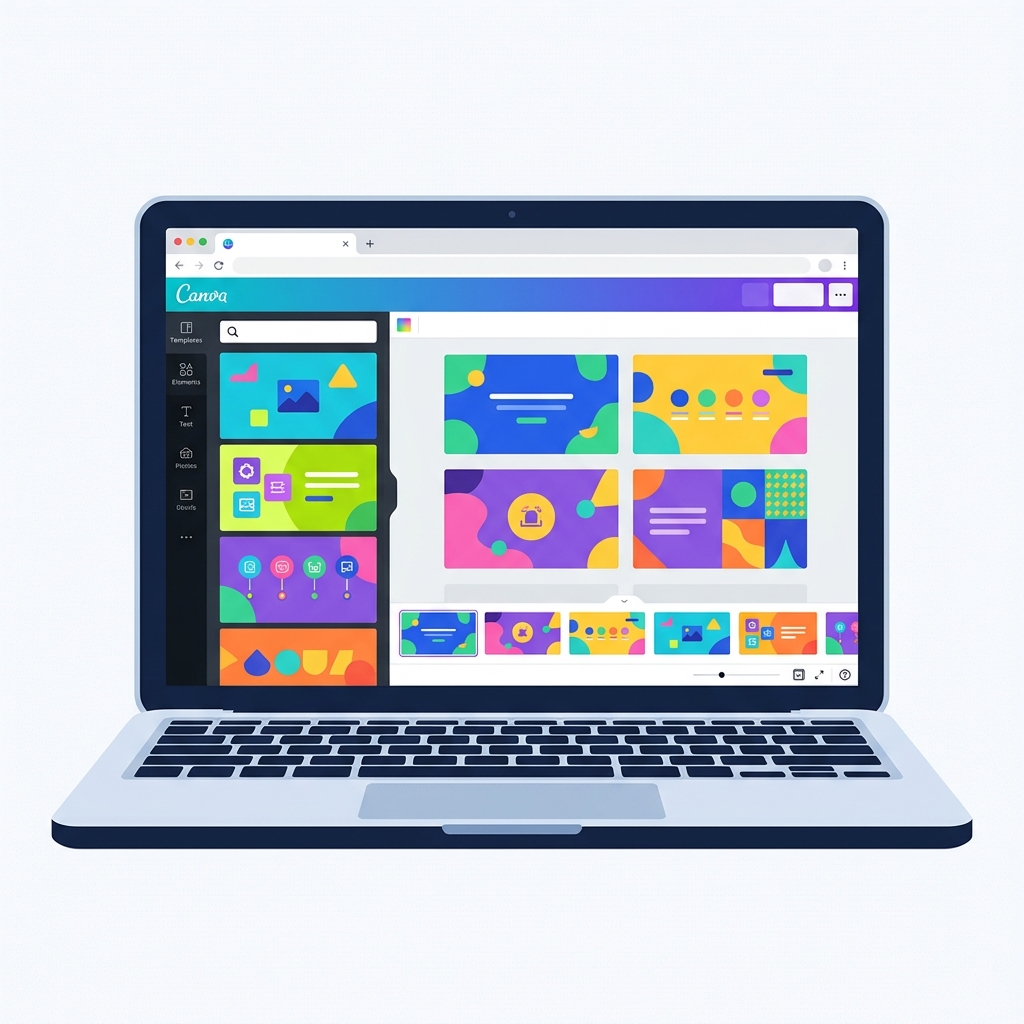
Di era media sosial yang serba visual, Instagram bukan lagi sekadar tempat memajang foto estetik. Saat ini, Instagram telah bertransformasi menjadi platform edukasi dan berbagi informasi yang sangat kuat. Salah satu format paling efektif untuk menyampaikan informasi mendalam adalah Microblog atau yang biasa dikenal dengan format geser (carousel).
Format carousel—di mana audiens harus menggeser slide ke kiri untuk membaca informasi selengkapnya—memiliki tingkat keterlibatan (engagement) yang jauh lebih tinggi dibanding postingan gambar tunggal. Algoritma Instagram sangat menyukai format ini karena membuat pengguna menghabiskan lebih banyak waktu di postingan Anda.
Kabar baiknya, Anda tidak memerlukan aplikasi desain rumit atau skill tingkat dewa untuk membuatnya. Cukup gunakan Canva, dan Anda bisa menghasilkan desain carousel profesional dari nol. Mari kita bedah langkah demi langkah cara membuatnya!
Langkah 1: Persiapan Awal Sebelum Membuka Canva
Sebelum mulai mendesain, pastikan konten Anda sudah siap agar proses eksekusi berjalan mulus. Jangan mendesain sambil memikirkan teks karena akan membuang banyak waktu.
- Tentukan Topik yang Spesifik: Pilih satu topik yang padat dan jelas (contoh: “5 Tips Mengatasi Blok Menulis”).
- Pecah Konten Menjadi Beberapa Bagian (Slide):
- Slide 1: Judul yang catchy dan memancing rasa penasaran (Hook).
- Slide 2–4: Poin-poin isi atau penjelasan utama.
- Slide 5 (Terakhir): Kesimpulan dan Call to Action (CTA) seperti “Simpan postingan ini” atau “Bagikan ke temanmu”.
- Siapkan Palet Warna & Font: Batasi penggunaan warna (maksimal 2–3 warna utama) dan gunakan maksimal 2 jenis font agar desain tetap bersih dan mudah dibaca.
Langkah 2: Mengatur Ukuran Kanvas Khusus Instagram Carousel
Format standar Instagram untuk postingan vertikal adalah rasio 4:5 agar tampil memenuhi layar smartphone audiens dengan optimal.
- Buka situs Canva atau buka aplikasinya di ponsel.
- Klik tombol Buat Desain (Create a design) di pojok kanan atas.
- Pilih Ukuran Kustom (Custom Size).
- Masukkan dimensi ukuran potrait Instagram:
- Lebar:
1080piksel - Tinggi:
1350piksel
- Lebar:
- Klik Buat Desain Baru. Anda akan melihat kanvas kosong berukuran vertikal yang siap diisi.
Tips Profesional: Jika Anda ingin membuat carousel yang gambarnya saling nyambung (seamless), Anda bisa mengalikan lebar kanvas dengan jumlah slide (misal: 1080 × 4 slide = 4320 piksel). Namun, untuk pemula, jauh lebih mudah menggunakan metode per halaman terpisah agar lebih rapi dan tidak mudah pusing saat penyusunan elemen.
Langkah 3: Merancang Halaman Pertama (The Hook / Cover)
Halaman pertama adalah penentu apakah audiens akan berhenti melakukan scrolling atau mengabaikan postingan Anda.
- Pilih Warna Latar Belakang (Background): Pilih warna solid yang kontras dengan teks Anda. Warna cerah atau gelap sah-sah saja, asalkan teks mudah dibaca.
- Tambahkan Teks Judul Utama:
- Klik menu Teks di bilah sisi kiri, lalu pilih Tambahkan kotak teks.
- Ketik judul yang menarik perhatian. Contoh: “Kesalahan Fatal Pemula Saat Belajar Coding”.
- Gunakan font yang tebal dan tegas (seperti Montserrat, Poppins, atau League Spartan) untuk bagian judul.
- Tambahkan Elemen Pendukung:
- Masukkan sedikit elemen grafis atau ilustrasi sederhana dari menu Elemen di sebelah kiri untuk mempermanis tampilan, tetapi jangan terlalu ramai agar fokus tetap pada teks.
- Indikator Geser (Swipe Indicator):
- Di pojok kanan bawah, tambahkan panah kecil atau teks bertuliskan “Geser ke kiri ➔” agar audiens tahu bahwa postingan ini berisi lebih dari satu halaman.
Langkah 4: Mendesain Halaman Isi (Slide 2 dan Seterusnya)
Setelah cover selesai, buat halaman-halaman berikutnya dengan struktur yang konsisten. Konsistensi visual membuat feed dan carousel Anda terlihat profesional.
- Klik tombol Tambah Halaman (Add Page) di bawah kanvas kerja.
- Jaga Konsistensi Tata Letak (Layout): Gunakan warna latar belakang yang sama (atau pola turunan yang senada) dengan halaman pertama.
- Gunakan Font yang Lebih Nyaman Dibaca:
- Untuk isi teks, gunakan font bergaya sans-serif yang bersih (seperti Inter atau Open Sans).
- Atur ukuran font di kisaran 28–36 pt agar tetap terbaca jelas meskipun dilihat di layar ponsel yang kecil.
- Pecah Teks Menjadi Poin-poin Kecil:
- Hindari paragraf yang panjang. Gunakan bullet points atau penomoran.
- Manfaatkan fitur Spasi di Canva untuk mengatur jarak antar baris (line spacing) agar teks tidak terlihat menumpuk.
Langkah 5: Menyelesaikan Halaman Penutup (Call to Action)
Jangan biarkan audiens bingung setelah mereka membaca slide terakhir Anda. Halaman penutup adalah tempat untuk mengarahkan mereka melakukan tindakan interaksi.
- Tambahkan halaman baru untuk slide terakhir.
- Tuliskan pesan penutup yang jelas, misalnya:
- “Suka dengan tips ini? Jangan lupa Simpan (Save) agar tidak lupa!”
- “Bagikan postingan ini ke temanmu yang butuh.”
- Tambahkan elemen grafis ikon interaksi seperti ikon hati (like), komentar, pesawat kertas (share), dan bookmark (save) untuk memperjelas ajakan Anda.
- Jangan lupa bubuhkan watermark atau nama akun Instagram Anda di bagian bawah agar identitas Anda tetap terlihat jika konten tersebut dibagikan orang lain.
Langkah 6: Mengekspor Desain Menjadi Format Gambar Terpisah
Setelah semua slide selesai dan diperiksa kembali (pastikan tidak ada typo atau salah ketik), saatnya mengunduh desain Anda.
- Klik tombol Bagikan (Share) di pojok kanan atas layar Canva.
- Pilih opsi Unduh (Download).
- Pada bagian Jenis File (File Type), pilih PNG atau JPG.
- Penting: Pastikan semua halaman tercentang (All Pages), lalu klik Unduh.
- Canva akan memproses dan mengunduh file dalam bentuk format ZIP yang berisi kumpulan gambar terpisah dari slide 1 hingga selesai.
- Ekstrak file tersebut di komputer atau unduh langsung ke galeri smartphone Anda jika menggunakan aplikasi seluler.
Tips Tambahan agar Microblog Anda Cepat Disetujui Algoritma
- Perhatikan Kontras Warna: Pastikan teks sangat kontras dengan latar belakang. Teks gelap di atas latar terang, atau sebaliknya.
- Manfaatkan Fitur Grid / Garis Bantu: Aktifkan penggaris (rulers) dan panduan margin di Canva (
Tampilkan Penggaris dan Panduan) agar posisi teks selalu rapi dan simetris di setiap slide. - Gunakan Template Jika Terburu-buru: Jika ingin proses yang lebih instan, Anda bisa mencari kata kunci “Instagram Carousel” di kolom pencarian templat Canva, lalu kustomisasi warna dan teksnya sesuai kebutuhan Anda.
Membuat microblog di Canva pada awalnya mungkin terasa membutuhkan waktu penyesuaian. Namun, semakin sering Anda berlatih, proses merancang visual ini akan menjadi rutinitas cepat yang menyenangkan. Selamat mencoba dan semoga konten Anda menjangkau lebih banyak audiens!