
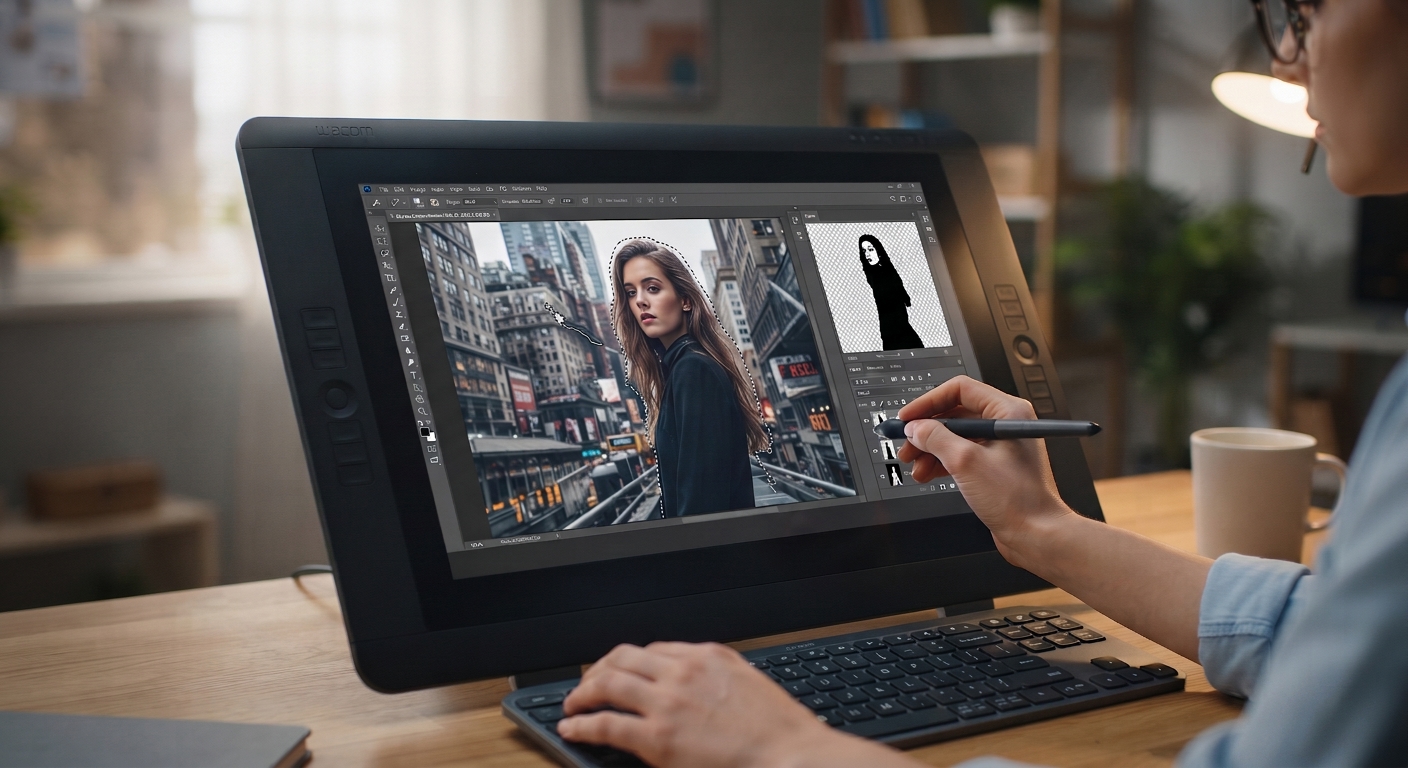
Dalam era pembuatan konten digital yang serba cepat, visual yang bersih dan menarik adalah kunci utama untuk memikat perhatian audiens. Baik Anda sedang membangun blog edukasi, merancang microblog Instagram, maupun membuat materi promosi, kemampuan mengedit foto secara dasar sangatlah dibutuhkan.
Salah satu teknik dasar yang paling sering dilakukan oleh content creator adalah menghapus latar belakang (background) foto. Dulu, proses ini memerlukan keahlian tingkat lanjut menggunakan software berat seperti Adobe Photoshop dengan teknik pen tool atau magic wand yang memakan waktu lama.
Kabar baiknya, sekarang Anda bisa menghapus latar belakang foto dengan sangat cepat, presisi, dan tanpa perlu menginstal aplikasi tambahan apa pun di komputer atau smartphone Anda. Mari kita bahas cara mudah melakukannya!
Mengapa Menghapus Background Foto Itu Penting?
Sebelum masuk ke tutorial teknisnya, mari ketahui beberapa alasan mengapa teknik menghapus latar belakang foto sangat esensial untuk kebutuhan konten Anda:
- Fokus Visual Lebih Kuat: Dengan menghilangkan latar belakang yang ramai atau mengganggu, perhatian audiens akan langsung tertuju pada objek utama foto.
- Fleksibilitas Desain: Foto dengan latar belakang transparan (biasanya berformat PNG) sangat mudah ditempelkan di berbagai latar warna, gradasi, atau template desain apa pun tanpa terlihat kaku.
- Meningkatkan Profesionalisme: Desain grafis, thumbnail blog, atau sampul postingan media sosial yang menggunakan foto tanpa background acak akan terlihat jauh lebih rapi dan profesional.
Cara 1: Menggunakan Fitur Bawaan Canva (Paling Direkomendasikan)
Jika Anda menggunakan Canva untuk membuat desain, Anda bahkan tidak perlu repot membuka situs lain. Canva menyediakan fitur penghapus latar belakang otomatis khusus bagi pengguna versi Pro atau melalui beberapa trik kreatif gratis.
- Buka proyek desain Anda di Canva (baik di PC maupun aplikasi seluler).
- Unggah foto yang ingin Anda edit ke lembar kerja, lalu klik pada foto tersebut hingga muncul garis ungu di sekelilingnya.
- Pada bilah menu di bagian atas, klik opsi Edit Foto (Edit Photo).
- Pilih alat Penghapus Latar Belakang (Background Remover).
- Tunggu beberapa detik, sistem AI Canva akan secara otomatis mendeteksi dan menghapus latar belakang foto Anda dengan sangat rapi.
- Jika ada bagian yang kurang pas, Anda bisa menggunakan tombol Hapus (Eraser) atau Pulihkan (Restore) secara manual, lalu klik Selesai.
Cara 2: Menggunakan Situs Penghapus Latar Belakang Gratis
Jika Anda tidak menggunakan Canva Pro atau membutuhkan file transparan secara cepat tanpa masuk ke aplikasi desain, Anda bisa memanfaatkan situs web khusus pembersih latar belakang berbasis AI yang bisa diakses langsung lewat browser:
1. Remove.bg
- Kunjungi situs
www.remove.bglewat browser di HP atau laptop Anda. - Klik tombol Upload Image dan pilih foto dari perangkat Anda.
- Dalam kurun waktu kurang dari 5 detik, latar belakang foto Anda akan hilang secara otomatis.
- Klik Download untuk mengunduh foto berformat PNG dengan latar belakang transparan. (Catatan: Unduhan resolusi standar tersedia gratis).
2. Photoroom (Background Remover)
- Buka situs web Photoroom atau gunakan fitur penghapus latar belakang gratis mereka.
- Unggah foto Anda, dan AI akan langsung memisahkan objek utama dari latarnya.
- Anda juga bisa langsung mengganti latar belakangnya dengan warna putih polos atau warna solid lainnya secara instan sebelum mengunduhnya.
Tips Tambahan agar Hasil Potongan Foto Sempurna
Meskipun teknologi AI saat ini sudah sangat canggih dalam mendeteksi objek, ada beberapa hal yang bisa Anda lakukan agar hasil penghapusan latar belakang terlihat lebih bersih:
- Perhatikan Pencahayaan: Foto dengan pencahayaan yang baik dan kontras yang jelas antara objek utama dengan latar belakang akan membuat proses deteksi AI jauh lebih akurat.
- Hindari Latar yang Senada: Jika baju yang Anda kenakan memiliki warna yang hampir sama persis dengan latar belakang dinding di belakang Anda, AI terkadang akan kesulitan membedakannya.
- Gunakan Resolusi yang Cukup: Foto yang tidak terlalu buram (blurry) akan menghasilkan potongan tepi objek yang jauh lebih halus dan tidak bergerigi.
Menghapus latar belakang foto kini bukan lagi pekerjaan yang rumit dan melelahkan. Dengan memanfaatkan fitur otomatis seperti di Canva atau situs web berbasis AI gratis, Anda bisa menghemat banyak waktu dan langsung fokus pada proses kreatif konten Anda selanjutnya.
Selamat mencoba, dan semoga artikel panduan ini bermanfaat untuk perkembangan blog dan konten digital Anda!